パーティションツールは、それほど頻繁に利用するツールではないが、HDDのメンテンナンス(ドライブサイズの変更、バックアップ)やPC買い替え時のデータの移行には有効だ。
特に最近ではHDDに代わってSSDが安価になってきているため、HDD内容をOSごとSSDに移行するようなこともあり得るので、必要なツールだろう。
今回「MiniTool Partition Wizard 無料版 12」を試用する機会があったためレポートする。
<MiniTool Partition Wizardのダウンロード>
MiniToolのサイト(https://www.partitionwizard.jp/free-partition-manager.html)から「無料版」をダウンロードする。
インストールファイルは、pw12-free.exeだ。
<MiniTool Partition Wizardのインストール>
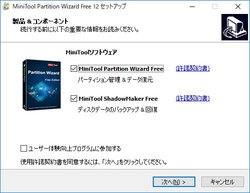
pw12-free.exeを実行すると、インストールプログラムの選択が表示されるが、ここでは2つともチェックを入れておいた。
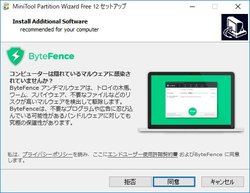
また、マルウェア検出ソフトは拒否した。
<MiniTool Partition Wizardの起動>
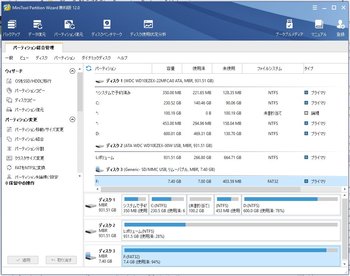
起動するとHDDのパーティション使用状況が表示される。
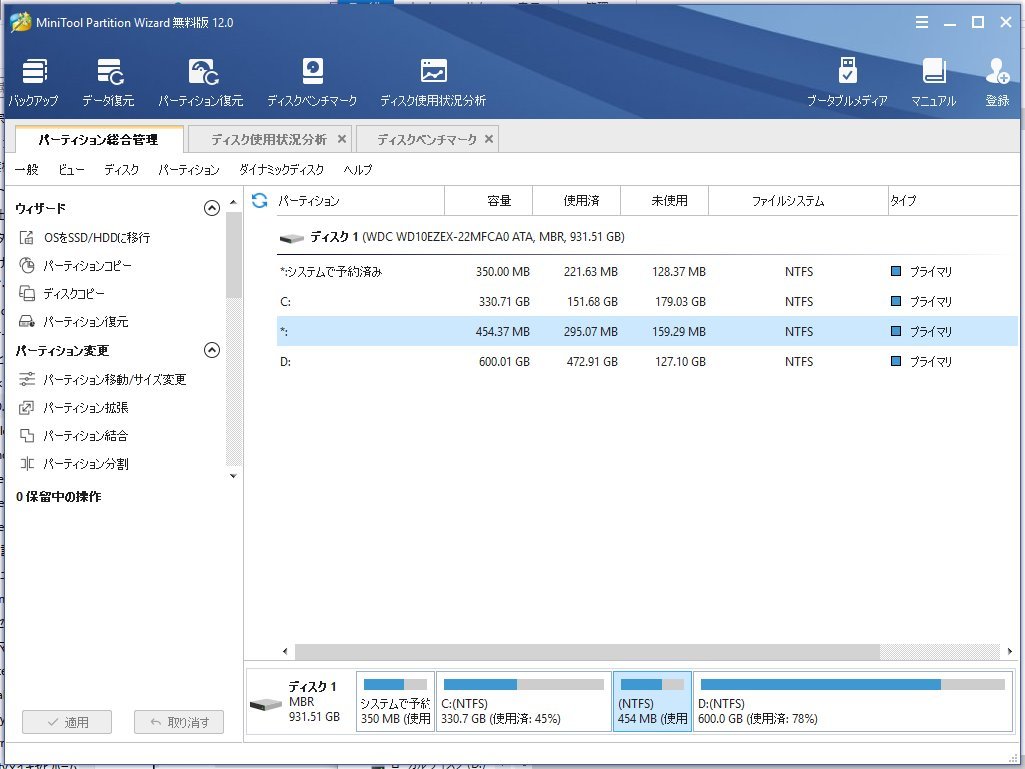
ここで気になったのが、C:とD:の間にあるパーティションだ。
ダブルクリックすると「パーティションエクスプローラー」で中を見ることができる。
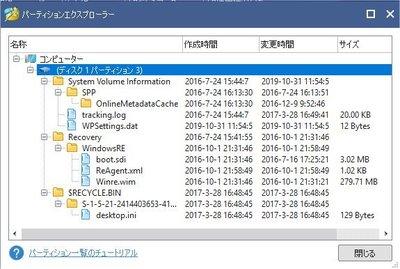
どうやらリカバリー領域のようだ。自分で作ったのだろうが記憶にない(笑)。
おそらくWindowsの「回復」機能を使ってバックアップを取ったときに作成されたものと思われる。
また、USBの外付けのHDDとUSBメモリを接続すると、瞬時に認識された。
<MiniTool Partition Wizardの機能>
上部にメニューボタンがあるので順に確認していく。
1)バックアップ
同時にインストールした「MiniTool ShadowMaker」が起動して、ディスク、パーティション、フォルダ、ファイル単位でバックアップができるようになっている。
2)データ復元
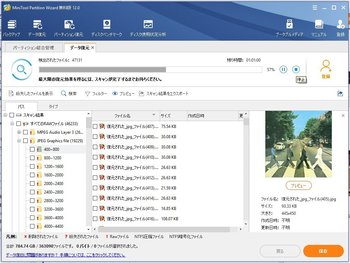
ディスクからすでに削除されたパーティションからファイルを復元する機能である。
試しに、C:ドライブをスキャンしてみたが、かなり昔に削除したパーティションにまで遡って、復元可能なファイルが見つかった。
実際にファイルを復元するためにはプロ・デラックス版以上でなければならないようなので試すことはできなかった。
3)ディスクのベンチマークテスト
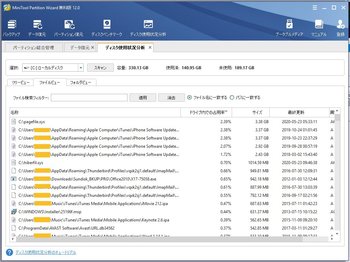
4)ディスクの使用状況分析
スキャンを開始すると若干(実際はかなり)時間がかかるが、ディスク内のファイルを調べて、フォルダ単位やファイル単位で占有率・サイズが表示される。
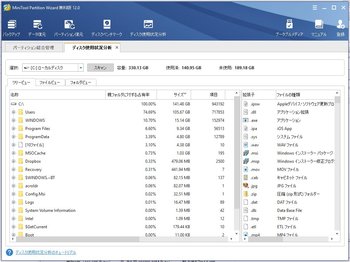
また、フォルダービューにして検索機能を使うとかなり高速で目的のファイルを探し出すことができる。
<パーティションのリサイズ>
実際の作業として、C:ドライブの「パーティションのリサイズ」を行ってみた。
C:ドライブの元サイズは、330.71GB(使用済140.49GB)だ。
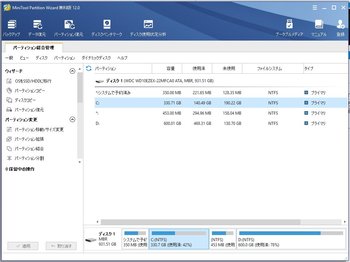
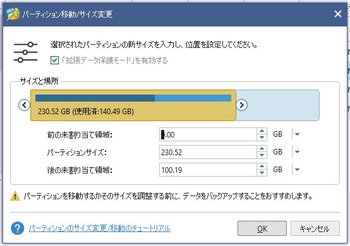
約100GB小さいサイズに変更してみることにした。
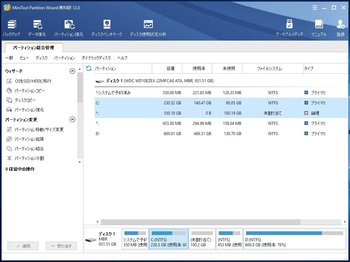
その後、Windows再起動後に確認すると、C:ドライブは、230.52GB(使用済140.47GB)となり、未割り当て領域100.19GBができていた。
<気になったこと>
PC起動時にShadowMakerの次のようなメッセージが表示される。
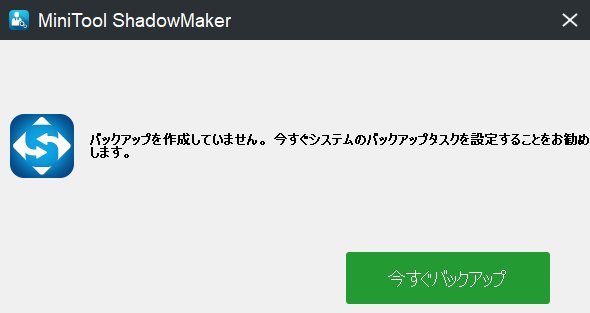
スタートアップ時にSMMonitor.exeというプログラムが起動しているようなので、メッセージが出ないようにするには、タスクマネージャーで「無効」にすれば良い。

コメント