Treo Proの設定手順(アプリ設定)
当然だが、以下の設定は私自身の好みに基づく個人的なもの。
1.キーアサインの変更
・TMEdit
左右のソフトキーに好みのアプリケーションを割り当てる。再起動後有効となる。
左ソフトキー:taskman
右ソフトキー:CommManager(設定するファイルは/Windows/CommManager.lnk)
・[Settings][Personal][Buttons][Program Buttons]タブでアプリケーションを割り当てる。
App 3:OffisnalDate+
Opt + Send:IMEToggle
Push Side:KTCapt ・・EnableSideButton.exeの実行により使用可能となったもの
Opt + App 3:OffisnalContact+
Opt + App 4:〇号テキストエディタ
2.タスク管理
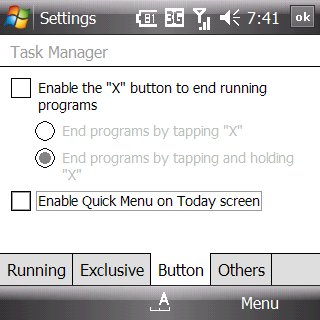
・標準のタスクマネージャを無効化
[Settings][System][TaskManager][Button]タブのチェックを外す。
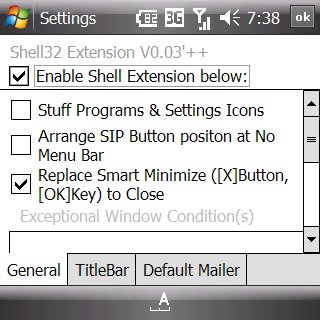
・Shell32Extensionの設定
[Settings][System][Shell32Extension][General]タブの下記にチェックする。
・taskman
TaskManSetting.exeを実行、またはtaskman.iniを編集して設定する。
サスペンド時間は「0」にする。
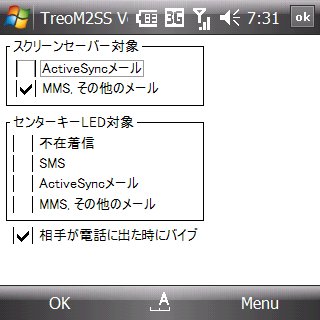
・TreoM2SS
[Program]からTreoM2SSを起動し、スクリーンセーバー対象をチェックする。
・GSFinder+
[メニュー][表示]で「ツールバー」「ステータスバー」のチェックを外す。
[表示形式]を「詳細」にする。
[メニュー][ツール][オプション][表示]タブで「拡張子を表示しない」のチェックを外す。
「ショートカットをつけない」にチェック。
[フォント]タブでフォントを変更。
最後に必ず[ファイル][終了]で終了する。
・TRE
[表示][オプション]で[設定]ボタンを押し.regをTREに関連付ける。
・KTCapt
[Program]からKTCapt(Option)を起動し、保存形式を[JPEG]に変更する。
保存フォルダを[/My Documents/My Pictures]に変更する。
・NetFront
デフォルトブラウザに設定する。
[Menu][Tools][Browser Setting]の[Set as the default browser]にチェックする。
デフォルトではブックマークが画像表示のためテキスト表示に変更する。
[Menu][Tools][Browser Setting]の[Use Visual Bookmark]のチェックを外す。
・EnableWirelessPlugin.exe
・KMChecList(KMChecList.ARM.CAB)
・OffisnalDate+(OffisnalDate+6.cab)
・OffisnalContact+(OffisnalContact+6.cab)
・ZHE110WM50ARM.CAB
・MMSLite.1.1.303.wm6.cab
当然だが、以下の設定は私自身の好みに基づく個人的なもの。
1.キーアサインの変更
・TMEdit
左右のソフトキーに好みのアプリケーションを割り当てる。再起動後有効となる。
左ソフトキー:taskman
右ソフトキー:CommManager(設定するファイルは/Windows/CommManager.lnk)
・[Settings][Personal][Buttons][Program Buttons]タブでアプリケーションを割り当てる。
App 3:OffisnalDate+
Opt + Send:IMEToggle
Push Side:KTCapt ・・EnableSideButton.exeの実行により使用可能となったもの
Opt + App 3:OffisnalContact+
Opt + App 4:〇号テキストエディタ
2.タスク管理
・標準のタスクマネージャを無効化
[Settings][System][TaskManager][Button]タブのチェックを外す。
・Shell32Extensionの設定
[Settings][System][Shell32Extension][General]タブの下記にチェックする。
・taskman
TaskManSetting.exeを実行、またはtaskman.iniを編集して設定する。
サスペンド時間は「0」にする。
3.その他------------------------------------------------------------------------------------------------
#タイマー設定(-1:設定なし,0:即時,1?9:指定した秒数で自動選択)
time=-1.0
#サスペンド時間(0:即時,1?5:秒数)
suspendtime=0
#デフォルトポジション(0:0番目のタスクを選択,1:1番目のタスクを選択)
defpos=0
#非表示タスク
hide=ActiveSync
hide=AfxFrameOrView80su
#非終了タスク
noclose=DesktopExplorerWindow
#noclose=Explore
------------------------------------------------------------------------------------------------
・TreoM2SS
[Program]からTreoM2SSを起動し、スクリーンセーバー対象をチェックする。
・GSFinder+
[メニュー][表示]で「ツールバー」「ステータスバー」のチェックを外す。
[表示形式]を「詳細」にする。
[メニュー][ツール][オプション][表示]タブで「拡張子を表示しない」のチェックを外す。
「ショートカットをつけない」にチェック。
[フォント]タブでフォントを変更。
最後に必ず[ファイル][終了]で終了する。
・TRE
[表示][オプション]で[設定]ボタンを押し.regをTREに関連付ける。
・KTCapt
[Program]からKTCapt(Option)を起動し、保存形式を[JPEG]に変更する。
保存フォルダを[/My Documents/My Pictures]に変更する。
・NetFront
デフォルトブラウザに設定する。
[Menu][Tools][Browser Setting]の[Set as the default browser]にチェックする。
デフォルトではブックマークが画像表示のためテキスト表示に変更する。
[Menu][Tools][Browser Setting]の[Use Visual Bookmark]のチェックを外す。
・EnableWirelessPlugin.exe
・KMChecList(KMChecList.ARM.CAB)
・OffisnalDate+(OffisnalDate+6.cab)
・OffisnalContact+(OffisnalContact+6.cab)
・ZHE110WM50ARM.CAB
・MMSLite.1.1.303.wm6.cab


コメントする