Treo Proの設定手順(Today関係)
1.Todayテーマの変更
・[Settings][Personal][Today][Appearance]で好みのテーマに変更する。
Black2.tsk
2.Today表示アイテムの選択
・[Settings][Personal][Today][Items]タブで表示したいアイテムにチェックを入れる。
tdLaunch
rlToday
3.tdLaunchの設定
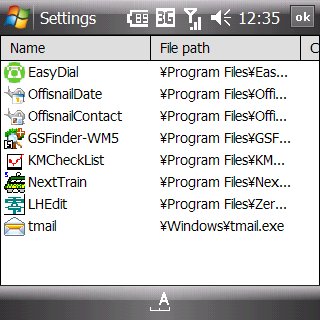
・本来は、[Settings][Personal][Today][Items]タブでtdLaunchを選択し、[Options]ボタンを押して設定できるはずだが、設定ボタンが画面からはみ出して表示されない(下左画像)。
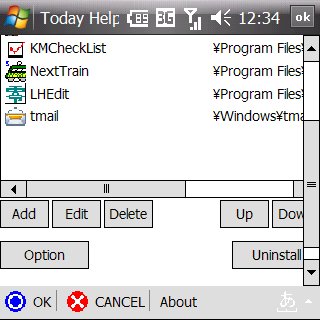
・そこで、TodayHelperを起動しtdLaunchを選択し、[Options]ボタンを押すと画面スクロールが可能になり、設定ボタンも表示できる(下右画像)。
・tdLaunchの[Option]ボタンから、アイコンサイズを「16」に変更する。
4.rlTodayのスキン変更
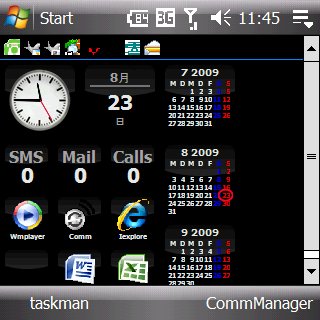
・デフォルトは下記だが、ごちゃごちゃしているので変更する。
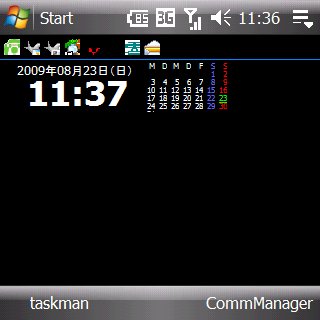
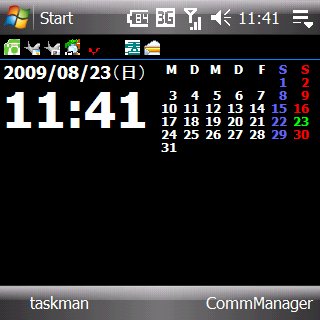
・デジタル時計+カレンダーのシンプルなスキンに変更する。
スキン入手先:http://r-g2nd.acdp.net/log/eid112.html
解凍しSimpleフォルダを/Program Files/rlTodayにコピーする。
rlTodayを長押しし、[Option]で「Simple」に変更し、[Reload Skin]で設定を反映させる。
このままだとフォントが小さいので、Simpleフォルダのskin.xmlを修正する。
1.Todayテーマの変更
・[Settings][Personal][Today][Appearance]で好みのテーマに変更する。
Black2.tsk
2.Today表示アイテムの選択
・[Settings][Personal][Today][Items]タブで表示したいアイテムにチェックを入れる。
tdLaunch
rlToday
3.tdLaunchの設定
・本来は、[Settings][Personal][Today][Items]タブでtdLaunchを選択し、[Options]ボタンを押して設定できるはずだが、設定ボタンが画面からはみ出して表示されない(下左画像)。
・そこで、TodayHelperを起動しtdLaunchを選択し、[Options]ボタンを押すと画面スクロールが可能になり、設定ボタンも表示できる(下右画像)。
・tdLaunchの[Option]ボタンから、アイコンサイズを「16」に変更する。
4.rlTodayのスキン変更
・デフォルトは下記だが、ごちゃごちゃしているので変更する。
・デジタル時計+カレンダーのシンプルなスキンに変更する。
スキン入手先:http://r-g2nd.acdp.net/log/eid112.html
解凍しSimpleフォルダを/Program Files/rlTodayにコピーする。
rlTodayを長押しし、[Option]で「Simple」に変更し、[Reload Skin]で設定を反映させる。
このままだとフォントが小さいので、Simpleフォルダのskin.xmlを修正する。
<修正前> <修正後>------------------------------------------------------------------------------------------------------------------
<?xml version="1.0" ?>
<today height="100" refresh="100">
<DigitalClock x="2" y="18" format="HH:mm">
<Font size="50" weight="bold" font="Tahoma" />
</DigitalClock>
<Date x="3" y="1" format="yyyy/MM/dd(ddd)">
<Font size="18" weight="bold" font="Tahoma" />
</Date>
<Calendar x="155" y="1" rasterx="22" rastery="13.5" saturdaycolor="RGB(100, 100, 255)" sundaycolor="RGB(255, 0, 0)" todaycolor="RGB(0, 255, 0)" todayimage="tm.png">
<Font size="13" weight="bold" font="Tahoma" />
</Calendar>
</today>
------------------------------------------------------------------------------------------------------------------


コメントする